Halaman

Tampilkan postingan dengan label Jaringan Komputer. Tampilkan semua postingan

Senin, 16 Desember 2024

Perintah nslookup

nslookup (Name Server Lookup) adalah alat baris perintah yang digunakan untuk memeriksa informasi terkait sistem nama domain (DNS). Perintah ini memungkinkan Anda untuk mencari informasi terkait domain, termasuk alamat IP yang terkait dengan domain atau informasi lainnya, seperti server DNS.

Berikut adalah penjelasan dan contoh penggunaan perintah nslookup di Linux atau Windows:

1. Menampilkan Alamat IP dari Nama Domain

Untuk mencari alamat IP dari nama domain tertentu, Anda bisa menggunakan perintah berikut:

nslookup www.example.com

Perintah ini akan mengembalikan alamat IP yang terkait dengan domain www.example.com.

2. Menampilkan Nama Domain dari Alamat IP

Jika Anda ingin mengetahui nama domain yang terkait dengan alamat IP tertentu, Anda dapat melakukan pencarian terbalik (reverse lookup) seperti ini:

nslookup 8.8.8.8

Ini akan mengembalikan nama domain yang terkait dengan alamat IP 8.8.8.8.

3. Menentukan Server DNS

Secara default, nslookup menggunakan server DNS yang telah dikonfigurasi di sistem Anda. Namun, Anda dapat menentukan server DNS tertentu untuk melakukan pencarian:

nslookup www.example.com 8.8.8.8

Perintah ini akan meminta pencarian untuk domain www.example.com menggunakan server DNS 8.8.8.8 (Google DNS).

4. Menampilkan Tipe Record DNS

nslookup juga dapat digunakan untuk mencari jenis record DNS tertentu, seperti A, MX, CNAME, dan sebagainya.

  • Mencari record A (alamat IP):

    nslookup -type=A www.example.com
    
  • Mencari record MX (Mail Exchange):

    nslookup -type=MX example.com
    
  • Mencari record CNAME (Canonical Name):

    nslookup -type=CNAME www.example.com
    

5. Masuk ke Mode Interaktif

Anda dapat memasuki mode interaktif nslookup untuk menjalankan beberapa pencarian tanpa mengetikkan perintah setiap kali. Cukup ketik nslookup saja di terminal:

nslookup

Setelah masuk ke mode interaktif, Anda dapat memasukkan beberapa perintah, misalnya:

> www.example.com
> 8.8.8.8
> exit

6. Menampilkan Semua Record DNS

Anda dapat menggunakan nslookup untuk menampilkan semua record DNS yang tersedia untuk domain tertentu dengan perintah:

nslookup -type=ANY example.com

Ini akan mengembalikan semua record DNS yang ada untuk example.com, termasuk A, MX, TXT, NS, dll.

7. Menampilkan Informasi Server DNS

Untuk melihat informasi terkait server DNS yang sedang digunakan oleh sistem Anda, jalankan perintah:

nslookup

Setelah berada di mode interaktif, ketik perintah berikut:

> server

Ini akan menampilkan nama server DNS yang saat ini digunakan.

8. Contoh Penggunaan di Linux dan Windows

  • Linux: nslookup sudah tersedia di sebagian besar distribusi Linux secara default. Cukup buka terminal dan ketik perintah nslookup.
  • Windows: nslookup juga tersedia di Command Prompt. Anda cukup membuka Command Prompt dan mengetikkan perintah nslookup.

Ringkasan Perintah nslookup:

  • Mencari alamat IP dari domain: nslookup www.example.com
  • Mencari nama domain dari alamat IP: nslookup 8.8.8.8
  • Menentukan server DNS untuk pencarian: nslookup www.example.com 8.8.8.8
  • Mencari tipe record tertentu: nslookup -type=MX example.com
  • Mode interaktif: Ketik nslookup untuk masuk ke mode interaktif
  • Menampilkan semua record DNS: nslookup -type=ANY example.com

nslookup adalah alat yang sangat berguna untuk mendiagnosis masalah DNS, memeriksa konfigurasi DNS, dan memverifikasi nama domain serta alamat IP yang terkait.

Penggunaan tcpdump untuk melihat paket yang ada di jaringan

tcpdump adalah alat penganalisis jaringan berbasis command-line yang memungkinkan Anda untuk menangkap dan menganalisis paket data yang melintas dalam jaringan. Dengan menggunakan tcpdump, Anda dapat melihat paket-paket yang ada di jaringan secara real-time, yang sangat berguna untuk troubleshooting, keamanan, atau menganalisis lalu lintas jaringan.

Berikut adalah cara menggunakan tcpdump untuk melihat paket yang ada di jaringan:

1. Instalasi tcpdump

Pada sebagian besar distribusi Linux (termasuk Ubuntu), tcpdump sudah terinstal secara default. Jika belum terinstal, Anda bisa menginstalnya melalui terminal:

sudo apt update
sudo apt install tcpdump

2. Menjalankan tcpdump

Untuk mulai menangkap paket di jaringan, Anda perlu menjalankan tcpdump dengan hak akses root (karena tcpdump membutuhkan akses ke antarmuka jaringan).

Berikut adalah perintah dasar untuk memulai:

sudo tcpdump

Perintah ini akan menangkap semua paket yang melewati semua antarmuka jaringan yang tersedia. Setelah menjalankan perintah ini, Anda akan melihat output paket-paket yang tertangkap di terminal.

3. Menangkap Paket di Antarmuka Tertentu

Jika Anda ingin menangkap paket hanya pada antarmuka jaringan tertentu (misalnya, Wi-Fi atau Ethernet), Anda bisa menentukan antarmuka dengan parameter -i:

sudo tcpdump -i eth0

Gantilah eth0 dengan nama antarmuka jaringan yang ingin Anda monitor. Anda dapat menemukan nama antarmuka dengan menggunakan perintah ifconfig atau ip a.

4. Menangkap Paket Berdasarkan Protokol

Anda bisa menyaring paket berdasarkan protokol. Misalnya, untuk menangkap paket HTTP (port 80), gunakan filter berikut:

sudo tcpdump -i eth0 tcp port 80

Ini hanya akan menangkap paket TCP yang menggunakan port 80 (HTTP).

Contoh filter umum:

  • tcp – Menangkap paket TCP.
  • udp – Menangkap paket UDP.
  • icmp – Menangkap paket ICMP (ping).
  • port 443 – Menangkap paket yang menggunakan port 443 (HTTPS).

5. Menyaring Berdasarkan Alamat IP

Anda juga bisa memfilter paket berdasarkan alamat IP sumber atau tujuan:

  • Untuk menangkap paket yang dikirim dari atau ke IP tertentu:

    sudo tcpdump -i eth0 host 192.168.1.10
    
  • Untuk menangkap paket yang hanya dikirim ke IP tertentu:

    sudo tcpdump -i eth0 dst 192.168.1.10
    
  • Untuk menangkap paket yang hanya dikirim dari IP tertentu:

    sudo tcpdump -i eth0 src 192.168.1.10
    

6. Menangkap Paket Berdasarkan Port

Anda dapat memfilter berdasarkan port tertentu, seperti menangkap semua paket yang menggunakan port 80 (HTTP) atau port 443 (HTTPS):

sudo tcpdump -i eth0 port 80

Untuk menangkap paket yang menggunakan port TCP atau UDP tertentu:

sudo tcpdump -i eth0 tcp port 80
sudo tcpdump -i eth0 udp port 53

7. Menangkap Paket dengan Output yang Lebih Rinci

Secara default, tcpdump hanya menampilkan ringkasan dari setiap paket. Jika Anda ingin melihat rincian lengkap dari paket, Anda bisa menambahkan opsi -v, -vv, atau -vvv untuk tingkat verifikasi yang lebih tinggi:

sudo tcpdump -i eth0 -vv

Opsi -vv memberikan output yang lebih terperinci, dan -vvv akan memberikan informasi paling lengkap.

8. Menyaring Berdasarkan Waktu

Anda dapat menggunakan filter untuk menangkap paket dalam rentang waktu tertentu, atau untuk membatasi jumlah paket yang ditangkap:

  • Untuk membatasi jumlah paket yang ditangkap:

    sudo tcpdump -i eth0 -c 10
    

    Ini akan menangkap 10 paket pertama dan kemudian berhenti.

  • Untuk menangkap paket hanya dalam waktu tertentu, Anda dapat menggunakan parameter -G untuk menangkap data dalam interval tertentu dan menyimpannya ke dalam file:

    sudo tcpdump -i eth0 -G 60 -w capture.pcap
    

    Ini akan menangkap paket selama 60 detik dan menyimpannya ke file capture.pcap.

9. Menyimpan Hasil Capture ke File

Untuk menyimpan hasil tangkapan ke dalam file untuk dianalisis lebih lanjut, gunakan opsi -w:

sudo tcpdump -i eth0 -w hasil_capture.pcap

File dengan ekstensi .pcap ini dapat dibuka dan dianalisis lebih lanjut menggunakan Wireshark atau aplikasi lain yang mendukung format PCAP.

10. Membaca File Capture (PCAP)

Jika Anda sudah memiliki file tangkapan (misalnya, capture.pcap), Anda dapat membaca dan menganalisisnya dengan perintah berikut:

sudo tcpdump -r capture.pcap

Ini akan menampilkan isi file .pcap yang telah Anda simpan sebelumnya.

11. Menghentikan tcpdump

Untuk menghentikan proses tcpdump, tekan Ctrl+C di terminal.


Ringkasan Perintah tcpdump yang Berguna

  • Menangkap semua paket: sudo tcpdump
  • Menangkap paket di antarmuka tertentu: sudo tcpdump -i eth0
  • Menangkap paket berdasarkan protokol: sudo tcpdump -i eth0 tcp
  • Menyaring berdasarkan alamat IP: sudo tcpdump -i eth0 host 192.168.1.1
  • Menyimpan hasil capture: sudo tcpdump -i eth0 -w hasil_capture.pcap
  • Membaca file capture: sudo tcpdump -r hasil_capture.pcap

Dengan tcpdump, Anda dapat memantau lalu lintas jaringan, mendiagnosis masalah jaringan, dan melakukan analisis keamanan. Ini adalah alat yang sangat kuat dan fleksibel yang sering digunakan oleh administrator jaringan dan profesional keamanan untuk mengidentifikasi dan memecahkan masalah jaringan.

Penggunaan Wireshark

Wireshark adalah salah satu alat penganalisis jaringan (network analyzer) yang paling populer digunakan untuk memantau dan menganalisis lalu lintas jaringan. Wireshark memungkinkan Anda untuk menangkap data yang dikirimkan di dalam jaringan komputer dan memeriksa isi dari paket-paket data yang mengalir di dalam jaringan tersebut. Berikut adalah cara menggunakan Wireshark untuk menangkap dan menganalisis paket di jaringan:

1. Instalasi Wireshark

Pertama-tama, Anda perlu menginstal Wireshark di komputer Anda. Di sistem berbasis Debian seperti Ubuntu, Anda dapat menginstal Wireshark melalui terminal:

sudo apt update
sudo apt install wireshark

Pada beberapa sistem, Anda mungkin perlu memberikan izin untuk menjalankan Wireshark dengan hak akses root atau menggunakan grup pengguna tertentu.

2. Menjalankan Wireshark

Setelah diinstal, Anda dapat menjalankan Wireshark melalui terminal atau melalui menu aplikasi.

  • Melalui Terminal:

    sudo wireshark
    
  • Melalui Menu Aplikasi: Cari Wireshark di menu aplikasi atau dasbor dan klik untuk membukanya.

3. Memilih Antarmuka Jaringan

Setelah membuka Wireshark, Anda akan diminta untuk memilih antarmuka jaringan (network interface) yang ingin Anda monitor. Antarmuka ini bisa berupa Ethernet, Wi-Fi, atau jaringan lainnya.

  • Pilih antarmuka jaringan yang ingin Anda analisis (misalnya, eth0, wlan0 untuk Wi-Fi).
  • Klik pada antarmuka tersebut untuk mulai menangkap paket.

4. Mulai Menangkap Paket

Setelah memilih antarmuka, klik Start atau Capture untuk mulai menangkap paket-paket data yang melintas melalui jaringan. Wireshark akan menampilkan paket yang ditangkap dalam bentuk tabel.

5. Menggunakan Filter untuk Menyaring Paket

Wireshark memungkinkan Anda untuk menggunakan filter untuk memfokuskan analisis Anda hanya pada paket yang relevan. Beberapa filter yang umum digunakan adalah:

  • Filter Berdasarkan Protokol:
    • http – Untuk melihat lalu lintas HTTP.
    • ip.addr == 192.168.1.1 – Menampilkan semua paket yang melibatkan alamat IP 192.168.1.1.
    • tcp.port == 80 – Menampilkan paket yang menggunakan port TCP 80 (biasanya HTTP).
  • Filter Berdasarkan Alamat IP:
    • ip.src == 192.168.1.10 – Menampilkan paket yang dikirim dari IP 192.168.1.10.
    • ip.dst == 192.168.1.20 – Menampilkan paket yang diterima oleh IP 192.168.1.20.

Cukup ketikkan filter di bagian atas dan tekan Enter untuk memfilter paket yang ditampilkan.

6. Menganalisis Paket

Setelah menangkap paket, Anda dapat mengklik salah satu paket yang ditangkap untuk melihat rincian lebih lanjut. Wireshark akan menampilkan informasi terperinci tentang paket tersebut, termasuk:

  • Header paket: Berisi informasi tentang protokol yang digunakan, alamat IP sumber dan tujuan, dan nomor port.
  • Payload: Data yang dibawa oleh paket, seperti isi pesan atau file yang dikirim.
  • Protokol: Informasi tentang jenis protokol yang digunakan (misalnya, TCP, UDP, ICMP, HTTP, DNS, dll).

7. Menggunakan Statistik Wireshark

Wireshark juga memiliki fitur statistik yang memungkinkan Anda untuk melihat dan menganalisis lalu lintas jaringan secara keseluruhan:

  • Statistics → Summary: Memberikan gambaran umum tentang jumlah paket yang ditangkap, waktu durasi capture, dan statistik lainnya.
  • Statistics → Protocol Hierarchy: Menampilkan distribusi berbagai protokol yang terdeteksi dalam paket-paket yang ditangkap.
  • Statistics → Conversations: Menampilkan percakapan antara dua titik (misalnya antara dua alamat IP) dalam jaringan.

8. Menghentikan Penangkapan Paket

Setelah Anda selesai menangkap dan menganalisis data, Anda dapat menghentikan penangkapan paket dengan klik Stop atau Capture → Stop.

9. Menyimpan Hasil Capture

Jika Anda ingin menyimpan hasil capture untuk analisis lebih lanjut, Anda dapat menyimpan file capture dalam format .pcap dengan memilih File → Save As.

10. Menggunakan Wireshark untuk Troubleshooting

Wireshark sangat berguna dalam pemecahan masalah jaringan (network troubleshooting), seperti:

  • Mendiagnosis Koneksi Jaringan Lambat: Anda dapat memeriksa apakah ada paket yang hilang atau lambat untuk dikirim.
  • Memeriksa Penggunaan Bandwidth: Melalui statistik, Anda bisa melihat protokol atau aplikasi mana yang menggunakan bandwidth paling banyak.
  • Menemukan Masalah Keamanan: Dengan memeriksa paket-paket jaringan, Anda bisa mendeteksi lalu lintas yang mencurigakan atau potensi ancaman keamanan.

11. Keamanan dan Privasi

  • Pastikan Anda hanya menggunakan Wireshark di jaringan yang sah dan tidak melanggar hukum atau kebijakan privasi.
  • Wireshark dapat menangkap informasi sensitif seperti username, password, dan data lainnya. Oleh karena itu, sangat penting untuk menangkap data hanya dalam konteks yang sah.

Wireshark adalah alat yang sangat powerful dalam menganalisis lalu lintas jaringan. Dengan menggunakan fitur filter dan analisis yang disediakan oleh Wireshark, Anda bisa mendapatkan wawasan yang mendalam tentang bagaimana data dikirim dan diterima di jaringan Anda.

Sejarah Internet

Sejarah Internet: Dari Awal Hingga Kini

Internet adalah jaringan global yang menghubungkan miliaran perangkat di seluruh dunia. Perkembangannya melibatkan kontribusi dari berbagai pihak, mulai dari kebutuhan militer, inovasi akademik, hingga komersialisasi dan adopsi publik. Berikut adalah sejarah perjalanan internet:


1. Awal Mula Konsep Jaringan Komputer

  1. Tahun 1950-an: Teori Dasar Jaringan Komputer

    • Claude Shannon dan ahli lainnya mulai mengembangkan teori komunikasi data digital.
    • Militer AS tertarik pada ide untuk menciptakan jaringan komunikasi yang tahan terhadap gangguan, terutama selama Perang Dingin.
  2. Tahun 1960-an: Awal Penelitian Jaringan

    • Departemen Pertahanan Amerika Serikat mendirikan Advanced Research Projects Agency (ARPA) untuk mendorong penelitian teknologi.
    • J.C.R. Licklider, salah satu tokoh ARPA, mempopulerkan konsep "Intergalactic Computer Network", yang kemudian menjadi cikal bakal internet.

2. Era ARPANET (1969–1980-an)

  1. Tahun 1969: Peluncuran ARPANET

    • ARPANET adalah jaringan komputer pertama yang menggunakan teknologi packet switching, memungkinkan pengiriman data dalam bentuk paket kecil.
    • Koneksi pertama terjadi antara University of California, Los Angeles (UCLA) dan Stanford Research Institute.
    • Pesan pertama yang dikirim adalah "LOGIN", meskipun hanya dua huruf pertama ("LO") yang berhasil dikirim sebelum sistem crash.
  2. Protokol Komunikasi Awal

    • Pada awal 1970-an, protokol NCP (Network Control Protocol) digunakan sebagai standar komunikasi ARPANET.
  3. Penggunaan Pertama Email (1971)

    • Ray Tomlinson menciptakan sistem email pertama, memperkenalkan simbol "@" untuk memisahkan nama pengguna dari domain.

3. Perkembangan Protokol TCP/IP (1970-an)

  1. Tahun 1974: Proposal TCP/IP

    • Vint Cerf dan Bob Kahn mengembangkan protokol TCP/IP (Transmission Control Protocol/Internet Protocol) untuk mendukung komunikasi antar jaringan yang berbeda.
    • TCP/IP menjadi dasar dari semua komunikasi internet modern.
  2. Implementasi TCP/IP (1983)

    • Pada 1 Januari 1983, ARPANET mengganti protokol NCP dengan TCP/IP, menandai kelahiran "Internet" seperti yang kita kenal hari ini.

4. Munculnya Jaringan Global (1980-an)

  1. Domain Name System (DNS)

    • Pada 1984, sistem DNS diperkenalkan untuk mempermudah pengalamatan di internet dengan nama domain seperti .com, .org, dan .edu.
    • Ini menggantikan penggunaan alamat IP yang sulit diingat.
  2. Munculnya Jaringan Lain

    • Selain ARPANET, jaringan lain seperti Usenet, BITNET, dan NSFNET mulai berkembang, melayani komunitas akademik dan penelitian.

5. Lahirnya World Wide Web (1989–1993)

  1. Penemuan World Wide Web

    • Pada 1989, Tim Berners-Lee, seorang ilmuwan di CERN, menciptakan World Wide Web (WWW).
    • Web memungkinkan pengguna untuk mengakses informasi melalui hyperlink di browser.
  2. Peluncuran Browser Pertama (1993)

    • Browser pertama, Mosaic, dirilis oleh tim di NCSA (National Center for Supercomputing Applications).
    • Mosaic membuat internet lebih mudah diakses oleh masyarakat umum dengan antarmuka yang ramah pengguna.

6. Komersialisasi Internet (1990-an)

  1. Pergeseran dari ARPANET ke Internet Publik

    • ARPANET resmi dihentikan pada 1990, digantikan oleh jaringan publik berbasis TCP/IP.
  2. Munculnya Penyedia Layanan Internet (ISP)

    • Penyedia layanan internet (ISP) seperti AOL dan CompuServe mulai menawarkan akses internet kepada masyarakat umum.
    • Internet dial-up melalui modem menjadi cara utama pengguna rumahan untuk terhubung.
  3. Boom Dot-Com (1995–2000)

    • Banyak perusahaan teknologi mendirikan bisnis berbasis internet, termasuk Amazon (1994), eBay (1995), dan Google (1998).
    • Bill Gates dari Microsoft menyebut internet sebagai peluang besar bagi masa depan teknologi.

7. Internet Modern (2000-an)

  1. Revolusi Media Sosial

    • Platform seperti MySpace (2003), Facebook (2004), YouTube (2005), dan Twitter (2006) merevolusi cara orang berinteraksi secara online.
  2. Pertumbuhan Kecepatan dan Koneksi

    • Teknologi broadband menggantikan koneksi dial-up, memungkinkan akses internet yang lebih cepat.
    • Pada 2010-an, teknologi 4G LTE dan Wi-Fi menjadi standar global.
  3. Munculnya Internet of Things (IoT)

    • Perangkat seperti smartphone, smartwatch, dan sensor rumah pintar mulai terhubung ke internet, menciptakan ekosistem IoT.

8. Tren dan Tantangan Internet Masa Kini

  1. 5G dan Akses Global

    • Jaringan 5G mulai diimplementasikan, menawarkan kecepatan tinggi dan latensi rendah untuk mendukung aplikasi seperti mobil otonom dan realitas virtual.
  2. Privasi dan Keamanan

    • Dengan meningkatnya aktivitas online, tantangan keamanan seperti cybercrime, pelanggaran data, dan privasi menjadi perhatian utama.
  3. Digital Divide

    • Kesenjangan akses internet antara negara maju dan berkembang masih menjadi isu global, terutama di wilayah pedesaan atau terpencil.

Kesimpulan

Internet telah berkembang dari proyek militer sederhana menjadi infrastruktur global yang mengubah cara kita berkomunikasi, bekerja, dan hidup. Dengan inovasi teknologi yang terus berlanjut, internet akan tetap menjadi bagian penting dari peradaban manusia di masa depan.

Minggu, 15 Desember 2024

Sejarah Internet di Indonesia


Sejarah Internet di Indonesia

Internet di Indonesia telah berkembang pesat sejak pertama kali diperkenalkan pada akhir 1980-an. Perjalanan ini diawali dengan inisiatif komunitas kecil hingga menjadi infrastruktur penting dalam kehidupan sehari-hari. Berikut adalah rangkuman perjalanan internet di Indonesia:


Awal Mula Internet di Indonesia

  1. Tahun 1983–1988:

    • Awal Penelitian Jaringan
      Internet di Indonesia dimulai dengan penelitian akademik. Pada era ini, jaringan komputer berbasis UUCP (Unix to Unix Copy Protocol) mulai diperkenalkan di kalangan komunitas akademik dan teknologi.
      • Institusi awal yang berperan adalah Universitas Indonesia (UI), Institut Teknologi Bandung (ITB), dan Institut Teknologi Sepuluh Nopember (ITS).
  2. Tahun 1988–1994:

    • Lahirnya Jaringan Paguyuban
      Pada 1988, kelompok bernama Paguyuban Net mulai mengembangkan jaringan. Salah satu tokoh penting dalam perkembangan ini adalah Onno W. Purbo, yang berperan besar dalam membangun ekosistem internet di Indonesia.
      • Melalui jalur UUCP, mereka menghubungkan komputer di Indonesia dengan jaringan internasional, meski koneksi masih sangat terbatas.
  3. Tahun 1994:

    • Koneksi Internet Komersial Pertama
      Indonesia pertama kali resmi terhubung ke Internet melalui perusahaan bernama IPTEKnet, yang dikelola oleh BPPT (Badan Pengkajian dan Penerapan Teknologi).
      • Koneksi ini menggunakan leased line 64 kbps ke Sprint, sebuah perusahaan telekomunikasi di Amerika Serikat.

Periode Perkembangan Internet (1995–2000)

  1. Lahirnya Penyedia Layanan Internet (ISP)

    • Tahun 1995, ISP komersial pertama di Indonesia, IndoNet, mulai beroperasi. IndoNet memberikan layanan akses internet melalui dial-up dengan menggunakan modem telepon.
    • Layanan ini memulai era internet untuk masyarakat umum di Indonesia.
  2. Awal Penyebaran Internet

    • Pada akhir 1990-an, layanan internet dial-up mulai populer di kota-kota besar seperti Jakarta, Bandung, dan Surabaya.
    • Pengguna internet tumbuh secara perlahan karena biaya yang relatif mahal dan kecepatan yang rendah.
  3. Kemunculan Email dan Situs Web Lokal

    • Banyak institusi pendidikan dan perusahaan mulai menggunakan email dan membuat situs web sederhana untuk keperluan komunikasi dan promosi.
    • Situs berita lokal seperti Detik.com mulai hadir pada 1998.

Era Kebangkitan Internet (2000–2010)

  1. Perkembangan Infrastruktur

    • Pada awal 2000-an, teknologi broadband seperti ADSL mulai diperkenalkan, menggantikan koneksi dial-up yang lambat.
    • Perusahaan telekomunikasi seperti Telkom dan Indosat mulai memperluas layanan akses internet dengan harga lebih terjangkau.
  2. Pemerataan Koneksi Internet

    • Pemerintah Indonesia meluncurkan berbagai program untuk memperluas akses internet ke daerah-daerah terpencil melalui proyek seperti Warnet (Warung Internet).
    • Warnet menjadi tempat utama masyarakat mengakses internet, terutama bagi kalangan pelajar dan mahasiswa.
  3. Kemunculan Media Sosial

    • Pada pertengahan 2000-an, platform media sosial seperti Friendster dan Facebook mulai populer di kalangan anak muda Indonesia.
    • Blogging juga menjadi tren dengan hadirnya platform seperti Blogger dan WordPress.
  4. Pertumbuhan E-Commerce

    • E-commerce mulai berkembang dengan munculnya situs-situs seperti Kaskus, yang menjadi pusat forum dan jual-beli online di Indonesia.

Era Modern dan Transformasi Digital (2010–2024)

  1. Peralihan ke Internet Mobile

    • Dengan penetrasi smartphone yang semakin luas, internet berbasis mobile menjadi dominan di Indonesia.
    • Operator telekomunikasi seperti Telkomsel, XL Axiata, dan Indosat Ooredoo memainkan peran penting dalam menyediakan layanan internet 3G, 4G, dan kini 5G.
  2. Ekosistem Startup dan Teknologi

    • Indonesia menjadi salah satu pusat ekonomi digital terbesar di Asia Tenggara.
    • Banyak startup lokal seperti Gojek, Tokopedia, dan Bukalapak tumbuh pesat dan menciptakan revolusi di sektor transportasi, e-commerce, dan keuangan.
  3. Transformasi Infrastruktur

    • Pemerintah meluncurkan program Palapa Ring untuk memperluas akses internet ke daerah-daerah terpencil dan memperkuat infrastruktur backbone nasional.
    • Jaringan 5G mulai diperkenalkan pada 2021 di beberapa kota besar.
  4. Pengaruh Pandemi COVID-19 (2020–2022)

    • Pandemi mempercepat adopsi internet di berbagai sektor seperti pendidikan (e-learning), perdagangan (e-commerce), dan layanan kesehatan (telemedicine).
    • Penggunaan platform seperti Zoom, Google Meet, dan marketplace online melonjak drastis.

Statistik Pengguna Internet di Indonesia

  1. Jumlah Pengguna:
    Berdasarkan data We Are Social (2024), jumlah pengguna internet di Indonesia telah mencapai lebih dari 210 juta orang, atau sekitar 77% dari total populasi.

  2. Durasi Penggunaan:
    Rata-rata orang Indonesia menghabiskan waktu sekitar 8 jam per hari untuk mengakses internet, menjadikan negara ini salah satu pengguna internet terlama di dunia.

  3. Media Sosial:

    • Platform populer: WhatsApp, Instagram, TikTok, dan YouTube.
    • Sebagian besar pengguna internet di Indonesia mengakses media sosial melalui perangkat mobile.

Tantangan Internet di Indonesia

  1. Kesenjangan Digital

    • Masih terdapat kesenjangan akses internet antara wilayah perkotaan dan pedesaan.
    • Infrastruktur di daerah terpencil sering kali terbatas.
  2. Kecepatan Internet

    • Meski pengguna internet terus bertambah, kecepatan internet di Indonesia masih tergolong rendah dibandingkan negara-negara maju.
  3. Keamanan dan Privasi

    • Dengan meningkatnya aktivitas online, kasus cybercrime seperti penipuan digital, hacking, dan penyebaran hoaks menjadi tantangan utama.

Kesimpulan

Internet di Indonesia telah berkembang pesat dari sekadar penelitian akademik menjadi salah satu infrastruktur utama dalam kehidupan modern. Dengan terus berkembangnya teknologi dan dukungan pemerintah, potensi digital Indonesia semakin besar. Namun, masih ada tantangan yang perlu diatasi, terutama dalam pemerataan akses dan peningkatan kecepatan koneksi.

Senin, 31 Januari 2022

Terminologi Enkapsulasi Data

Seperti yang Anda lihat dari penjelasan tentang bagaimana HTTP, TCP, IP, dan Ethernet melakukan tugasnya, saat mengirim data, setiap layer menambahkan headernya sendiri (dan untuk protokol data link, juga trailer) ke data yang disediakan oleh layer yang lebih tinggi. Istilah enkapsulasi mengacu pada proses menempatkan header (dan terkadang trailer) di sekitar beberapa data.

Proses dimana host TCP/IP mengirimkan data dapat dilihat sebagai proses lima langkah. Empat langkah pertama berhubungan dengan enkapsulasi yang dilakukan oleh empat lapisan TCP/IP, dan langkah terakhir adalah transmisi fisik data yang sebenarnya oleh host. Sebenarnya, jika Anda menggunakan model TCP/IP lima lapisan, satu langkah sesuai dengan peran setiap lapisan. Langkah-langkahnya dirangkum dalam daftar berikut:

Langkah 1. Buat dan enkapsulasi data aplikasi dengan header lapisan aplikasi yang diperlukan. Misalnya, pesan HTTP OK dapat dikembalikan dalam header HTTP, diikuti oleh sebagian konten halaman web.

Langkah 2. Enkapsulasi data yang disediakan oleh lapisan aplikasi di dalam header lapisan transport. Untuk aplikasi pengguna akhir, header TCP atau UDP biasanya digunakan.

Langkah 3. Enkapsulasi data yang disediakan oleh lapisan transport di dalam header lapisan jaringan (IP). IP mendefinisikan alamat IP yang secara unik mengidentifikasi setiap komputer.

Langkah 4. Enkapsulasi data yang disediakan oleh lapisan jaringan di dalam header dan trailer lapisan data-link. Lapisan ini menggunakan header dan trailer.

Langkah 5. Mengirimkan bit. Lapisan fisik mengkodekan sinyal ke media untuk mengirimkan frame.

Angka-angka pada Gambar 1-12 sesuai dengan lima langkah dalam daftar ini, secara grafis menunjukkan konsep yang sama. Perhatikan bahwa karena lapisan aplikasi sering kali tidak perlu menambahkan header, gambar tersebut tidak menunjukkan header lapisan aplikasi tertentu, tetapi lapisan aplikasi terkadang juga akan menambahkan header.


Minggu, 30 Januari 2022

TCP/IP Data-Link dan Physical Layers

Data-link dan layer fisik model TCP/IP menentukan protokol dan hardware yang diperlukan untuk mengirimkan data melalui beberapa jaringan fisik. Keduanya bekerja sama cukup erat; pada kenyataannya, beberapa standar mendefinisikan fungsi data-link dan layer fisik. Layer fisik mendefinisikan kabel dan energi (misalnya, sinyal listrik) yang mengalir di atas kabel. Beberapa aturan dan konvensi ada saat mengirim data melalui kabel; namun, aturan tersebut ada di layer data-link model TCP/IP.

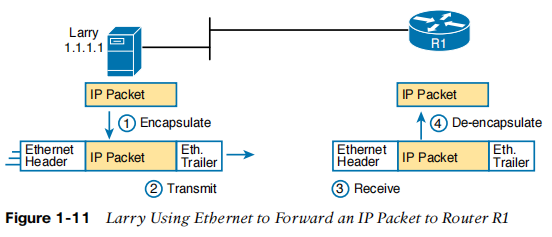
Karena setiap layer menyediakan layanan ke layer di atasnya, luangkan waktu sejenak untuk memikirkan logika IP yang terkait dengan Gambar 1-10. Dalam contoh itu, logika IP host Larry memilih untuk mengirim paket IP ke router terdekat (R1). Namun, sementara Gambar 1-10 menunjukkan garis sederhana antara Larry dan router R1, gambar itu berarti bahwa beberapa LAN Ethernet berada di antara keduanya. Gambar 1-11 menunjukkan empat langkah dari apa yang terjadi pada link layer untuk memungkinkan Larry mengirim paket IP ke R1.


Gambar 1-11 menggambarkan Ethernet sebagai rangkaian garis. Diagram jaringan sering menggunakan konvensi ini saat menggambar LAN Ethernet, dalam kasus di mana kabel LAN yang sebenarnya dan perangkat LAN tidak penting untuk beberapa diskusi, seperti yang terjadi di sini. LAN akan memiliki kabel dan perangkat, seperti sakelar LAN, yang tidak ditunjukkan pada gambar ini.

Gambar 1-11 menunjukkan empat langkah. Dua yang pertama terjadi pada Larry, dan dua yang terakhir terjadi pada Router R1, sebagai berikut:

Langkah 1. Larry merangkum paket IP antara header Ethernet dan trailer Ethernet, membuat bingkai Ethernet.

Langkah 2. Larry secara fisik mentransmisikan bit frame Ethernet ini, menggunakan listrik yang mengalir melalui kabel Ethernet.

Langkah 3. Router R1 secara fisik menerima sinyal listrik melalui kabel dan menciptakan kembali bit yang sama dengan menafsirkan arti dari sinyal listrik.

Langkah 4. Router R1 mende-enkapsulasi paket IP dari frame Ethernet dengan menghapus dan membuang header dan trailer Ethernet.

Pada akhir proses ini, Larry dan R1 telah bekerja sama untuk mengirimkan paket dari Larry ke Router R1.

Protokol mendefinisikan header dan trailer untuk alasan umum yang sama, tetapi header ada di awal pesan dan trailer ada di akhir.

Singkatnya, layer fisik dan data link TCP/IP mencakup dua fungsi yang berbeda, masing-masing: fungsi yang terkait dengan transmisi fisik data, ditambah protokol dan aturan yang mengontrol penggunaan media fisik.

Kamis, 20 Januari 2022

Dasar-dasar TCP Error Recovery

Untuk menghargai apa yang dilakukan protokol transport layer, Anda harus memikirkan layer di atas transport layer, layer aplikasi. Mengapa? Nah, setiap layer menyediakan layanan ke layer di atasnya, seperti layanan error-recovery yang diberikan ke protokol layer aplikasi oleh TCP.

Misalnya, pada Gambar 1-5, Bob dan Larry menggunakan HTTP untuk mentransfer halaman beranda dari server web Larry ke browser web Bob. Tapi apa yang akan terjadi jika permintaan HTTP GET Bob hilang saat transit melalui jaringan TCP/IP? Atau, apa yang akan terjadi jika respons Larry, yang mencakup konten halaman beranda, hilang? Yah, seperti yang Anda duga, dalam kedua kasus tersebut, halaman tersebut tidak akan muncul di browser Bob.

TCP/IP membutuhkan mekanisme untuk menjamin pengiriman data melalui jaringan. Karena banyak protokol layer aplikasi mungkin menginginkan cara untuk menjamin pengiriman data melalui jaringan, pembuat TCP menyertakan fitur error-recovery. TCP menggunakan konsep acknowledgments. Gambar 1-7 menguraikan ide dasar di balik bagaimana TCP pemberitahuan kehilangan data dan meminta pengirim untuk mencoba lagi.


Gambar 1-7 menunjukkan server web Larry mengirim halaman web ke browser web Bob, menggunakan tiga pesan terpisah. Perhatikan bahwa gambar ini menunjukkan header HTTP yang sama seperti Gambar 1-6, tetapi juga menunjukkan header TCP. Header TCP menunjukkan nomor urut (SEQ) dengan setiap pesan. Dalam contoh ini, jaringan mengalami masalah, dan jaringan gagal mengirimkan pesan TCP (disebut segmen) dengan nomor urut 2. Ketika Bob menerima pesan dengan nomor urut 1 dan 3, tetapi tidak menerima pesan dengan nomor urut 2 , Bob menyadari bahwa pesan 2 hilang. Realisasi oleh logika TCP Bob menyebabkan Bob mengirim segmen TCP kembali ke Larry, meminta Larry untuk mengirim pesan 2 lagi.

Dasar IP Routing

Lapisan jaringan TCP/IP, menggunakan protokol IP, menyediakan layanan meneruskan paket IP dari satu perangkat ke perangkat lainnya. Perangkat apa pun dengan alamat IP dapat terhubung ke jaringan TCP/IP dan mengirim paket. Bagian ini menunjukkan contoh perutean IP dasar untuk perspektif.

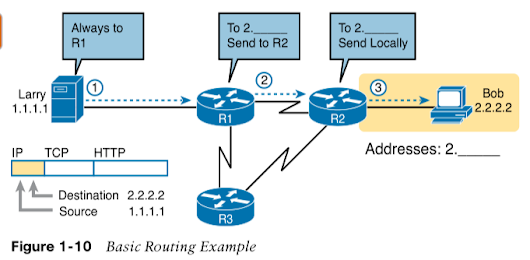
Gambar 1-10 mengulangi kasus umum di mana server web Larry ingin mengirim bagian dari halaman web ke Bob, tetapi sekarang dengan detail yang terkait dengan IP. Di kiri bawah, perhatikan bahwa server Larry memiliki data aplikasi yang sudah dikenal, header HTTP, dan header TCP yang siap dikirim. Selain itu, pesan sekarang berisi header IP. Header IP menyertakan alamat IP sumber dari alamat IP Larry (1.1.1.1) dan alamat IP tujuan dari alamat IP Bob (2.2.2.2).


Langkah 1, di sebelah kiri Gambar 1-10, dimulai dengan Larry siap mengirim paket IP. Proses IP Larry memilih untuk mengirim paket ke beberapa router — router terdekat di LAN yang sama — dengan harapan router akan tahu cara meneruskan paket. (Logika ini seperti Anda atau saya mengirim semua surat kami dengan meletakkannya di kotak surat terdekat.) Larry tidak perlu tahu lebih banyak tentang topologi atau router lainnya.

Pada Langkah 2, Router R1 menerima paket IP, dan proses IP R1 membuat keputusan. R1 melihat alamat tujuan (2.2.2.2), membandingkan alamat itu dengan rute IP yang diketahui, dan memilih untuk meneruskan paket ke Router R2. Proses meneruskan paket IP ini disebut perutean IP (atau hanya perutean).

Pada Langkah 3, Router R2 mengulangi jenis logika yang sama yang digunakan oleh Router R1. Proses IP R2 akan membandingkan alamat IP tujuan paket (2.2.2.2) dengan rute IP yang diketahui R2 dan membuat pilihan untuk meneruskan paket ke kanan, ke Bob.

Kamis, 13 Maret 2014

Konsep Jaringan

Jaringan Komputer (Computer Network) ?

 
  • Sebuah jaringan minimal terbentuk dari dua komputer yang terhubung (connection) sehingga masing-masing dapat membagi sumber dayanya (resources sharing).
  • Adapun pada kenyataannya jaringan (Networks) lebih komplek daripada skenario koneksi dua komputer, seluruh jaringan berdasar pada konsep pembagian (sharing).
  • Jika sebuah komputer terhubung dan berkomunikasi dengan komputer lainnya tentu sangat tergantung pada teknologi, untuk itu terdapat banyak tipe koneksi fisik (physical connections) dan perangkat lunak terkait (software).  


Gambar 1-1 Sebuah Jaringan LAN Pada Umumnya